wordpressのプラグインがアップデートで動かなくなった・・・
プラグインのアップデートで使いにくくなった・・・
などのお悩みを感じたことはないでしょうか?
セキュリティの観点から、プラグインは常に最新のものを使うことが望ましいですが、稀にアップデートしたことによるバグや仕様変更で使いづらくなることがあります。
今回はそういった万が一のために、wordpressのプラグインをダウングレードできる「WP Rollback」を紹介します。
[box class=”glay_box” title=”こんな人が対象です”]・アップデートでプラグインが使えなくなった!
・アップデート前のバージョンが使いたい[/box]
この記事を書いた人
侍マーケティングラボ所長
侍マーケティングラボの所長
2024年3月にSEOやリスティング広告等のマーケティング会社を設立。
元サイバーエージェントグループでSEMマーケティングを経験
入社3カ月で社内表彰、コンサルを担当したWEBメディアではPVを約10倍に伸長。
担当したweb広告ではクライアントの在庫が無くなるほどCVを獲得し、
「これ以上は在庫が無くなるので改善しなくて結構です」と嬉しい悲鳴を頂いたことも。
WP Rollbackをインストールしよう!
いきなり結論から説明します。
「WP Rollback」というプラグインを使うことで、プラグインをダウングレードすることが可能です。
私も「AddQuicktag」というプラグインがアップデートで不具合を起こしたので実際に使っています。
導入方法と使い方は非常に簡単です。
プラグインの検索画面に「WP Rollback」と入力して、下のプラグインを有効化しましょう。
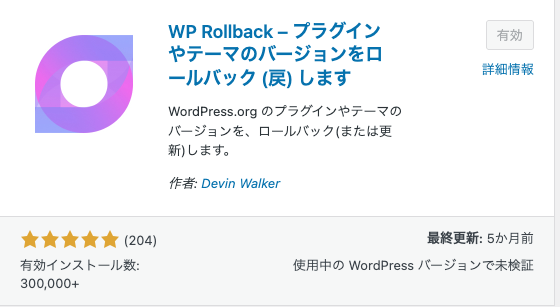
これで導入は完了しました。
次に使い方です。
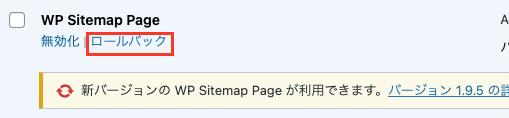
ロールバックしたいプラグインを選んで、「ロールバック」という項目をクリックします。
次にロールバックしたいバージョンを選択して、「ロールバック」ボタンをクリックすると完了です!
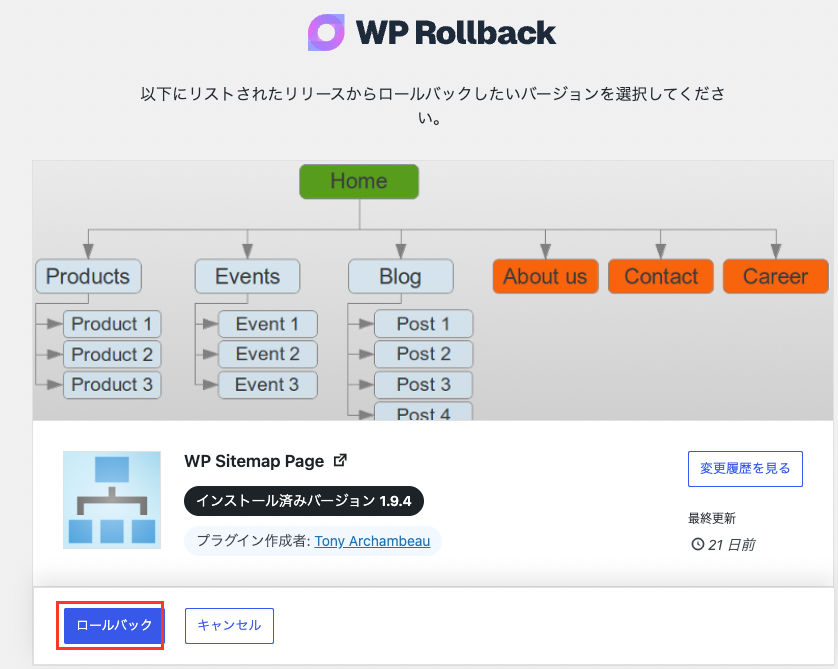
プラグインのダウングレードはこれで完了です。
お疲れ様でした!
ロールバックの注意点
ここからはセキュリティの話になるので、興味がない人は読まなくても大丈夫です。
ロールバックは便利ですが、注意するべき点があります。
それは「古いバージョンのプラグインの脆弱性」です。
wordpressの脆弱性の99%はプラグインが原因であるという調査結果もあり、サイトが攻撃を受ける原因のほとんどは、プラグインの脆弱性が放置されていることにあります。
こういった脆弱性が見つかった場合にはアップデートを行なって対応するので、古いバージョンのプラグインを導入するということは、それだけ脆弱性のリスクを抱えるということになります。
もしあなたのサイトがハッキング被害を受けた場合、Googleからの評価が下がってしまうばかりか、大切な個人情報まで危険に晒されてしまうことがあります。
こういった被害を防ぐためにも、ロールバックするプラグインは最小限にして、基本は最新のプラグインを使うようにしてくださいね!
wordpressのセキュリティーについては「【今すぐ確認して】wordpressのプラグインを入れすぎてませんか?」でも解説しているため、興味があればこちらも確認してみてくださいね!
最後に
WP Rollbackを使うことで、簡単にプラグインのバージョンを戻すことができます。
しかし、なんでもかんでも旧バージョンに戻してしまうと、思わぬセキュリティーリスクに繋がってしまう可能性があります。
ロールバックするプラグインは必要最低限にして、ほとんどのプラグインは常に最新状態にしておくようにしましょう!
お疲れ様でした!
皆さんのコメントやシェアが非常に励みになります。
もし今回の記事が参考になったと思ったら、SNSでのシェアやコメントをお願いします!




コメント